Penggunaan di Windows
Jika kamu tidak mempunyai mikrotik dan kamu ingin meremote aplikasi local yang berjalan di sistem operasi Windows, kamu bisa mengikuti langkah berikut.
Contoh kasus:
- Client OS: Windows 11
- Service/App: Web app port 80 (mikhmonv3)

Contoh akun vpn remote yang sudah di order:
- Username: localservice
- Password: ******
- Port Tujuan: 80
- Remote address: idn11.tunnel.id:3254
Menambahkan Profile VPN
Silahkan masuk ke menu Settings -> Network & Internet -> VPN lalu klik Add VPN.
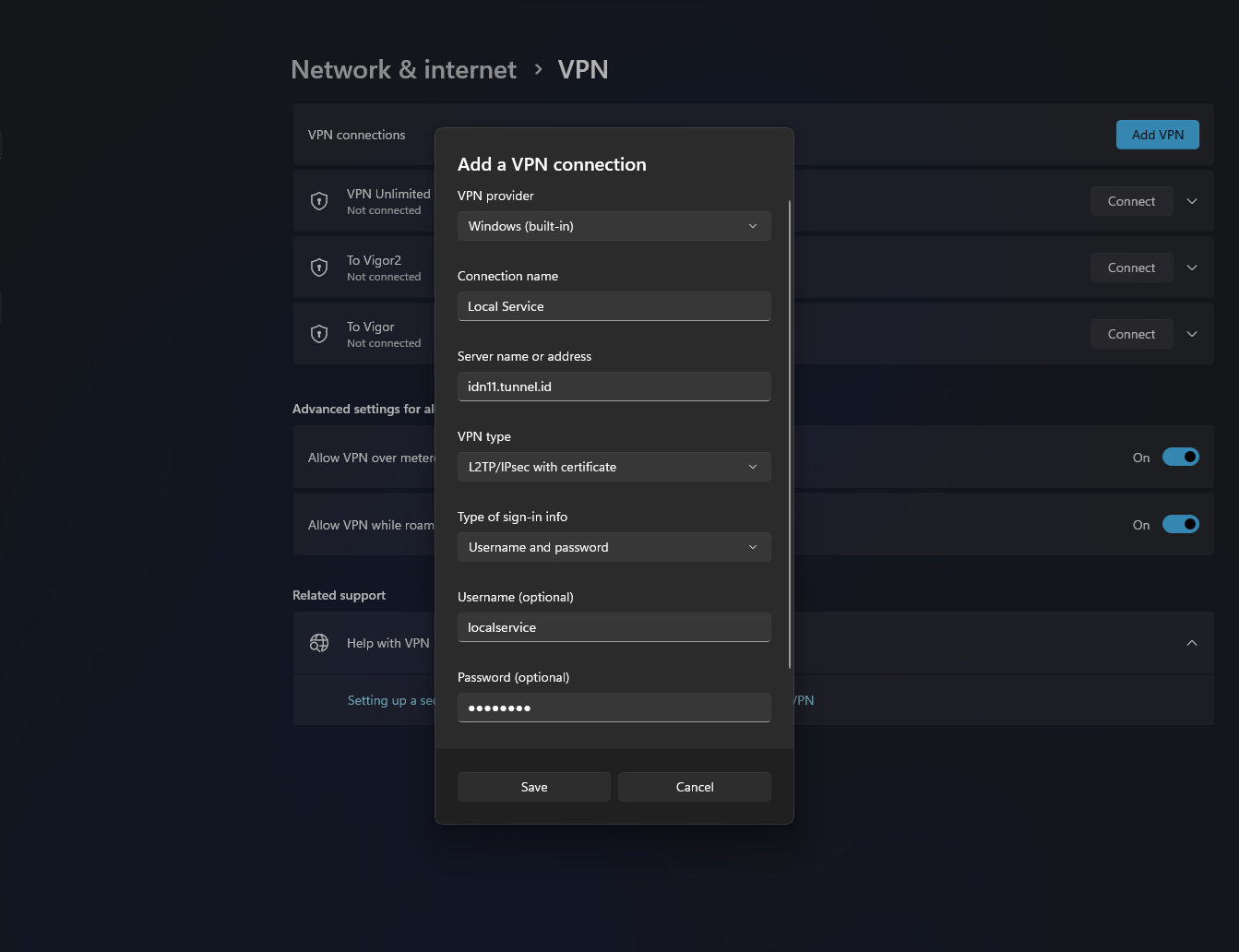
- VPN provide: Windows (built-in)
- Server name or address: idn11.tunnel.id (isi remote address tanpa port)
- VPN Type: l2TP
- Type of sign in info: Username and password
- Username: localservice
- Password: ******
Lalu klik Save
Disable Default Gateway
Sebelum VPN dijalankan perlu configurasi tambahan agar semua traffik internet tidak ditujukan ke VPN saat berjalan.
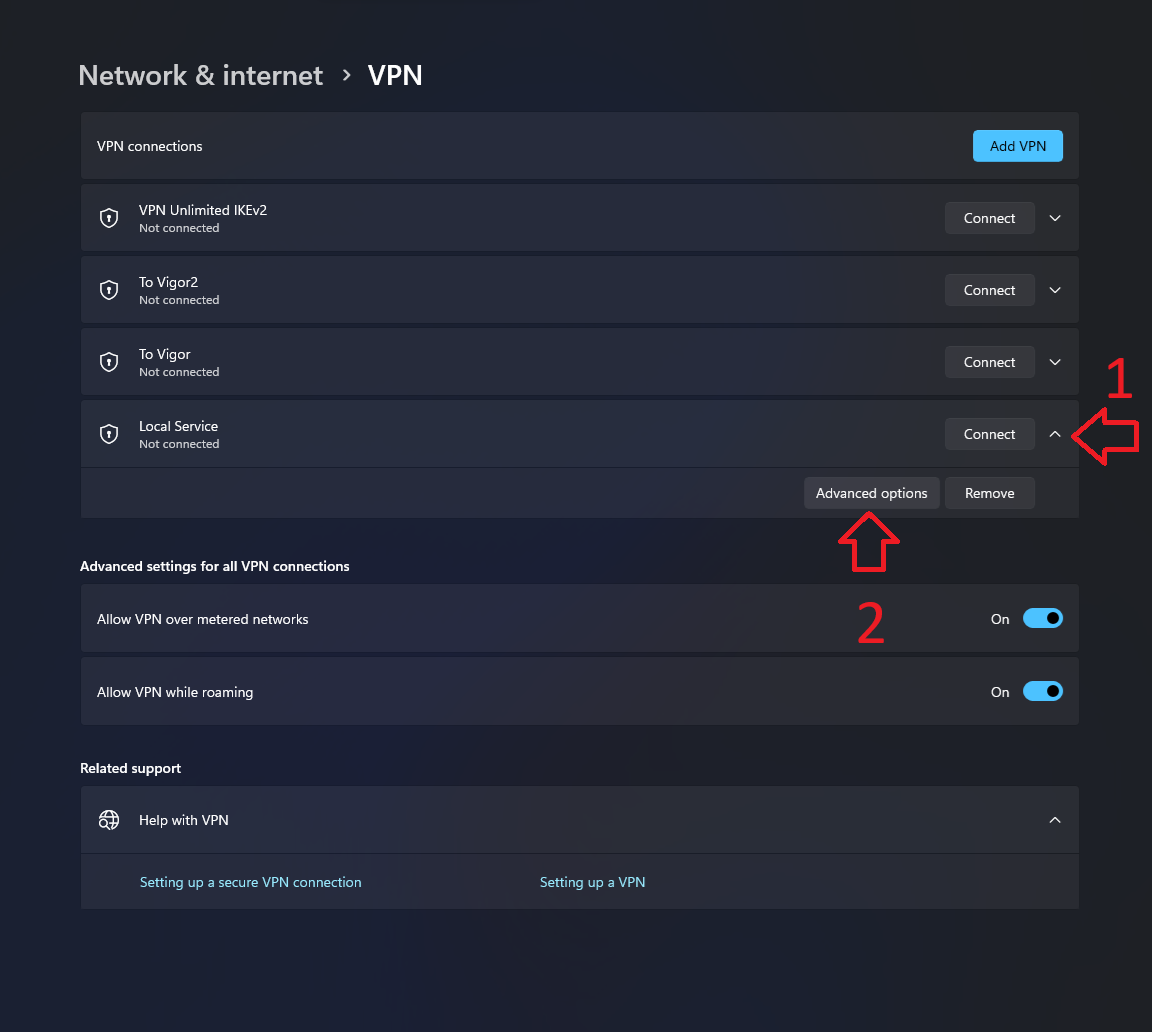
Pertama klik icon panah pada profile VPN yang baru ditambahkan dan klik Advanced Option.
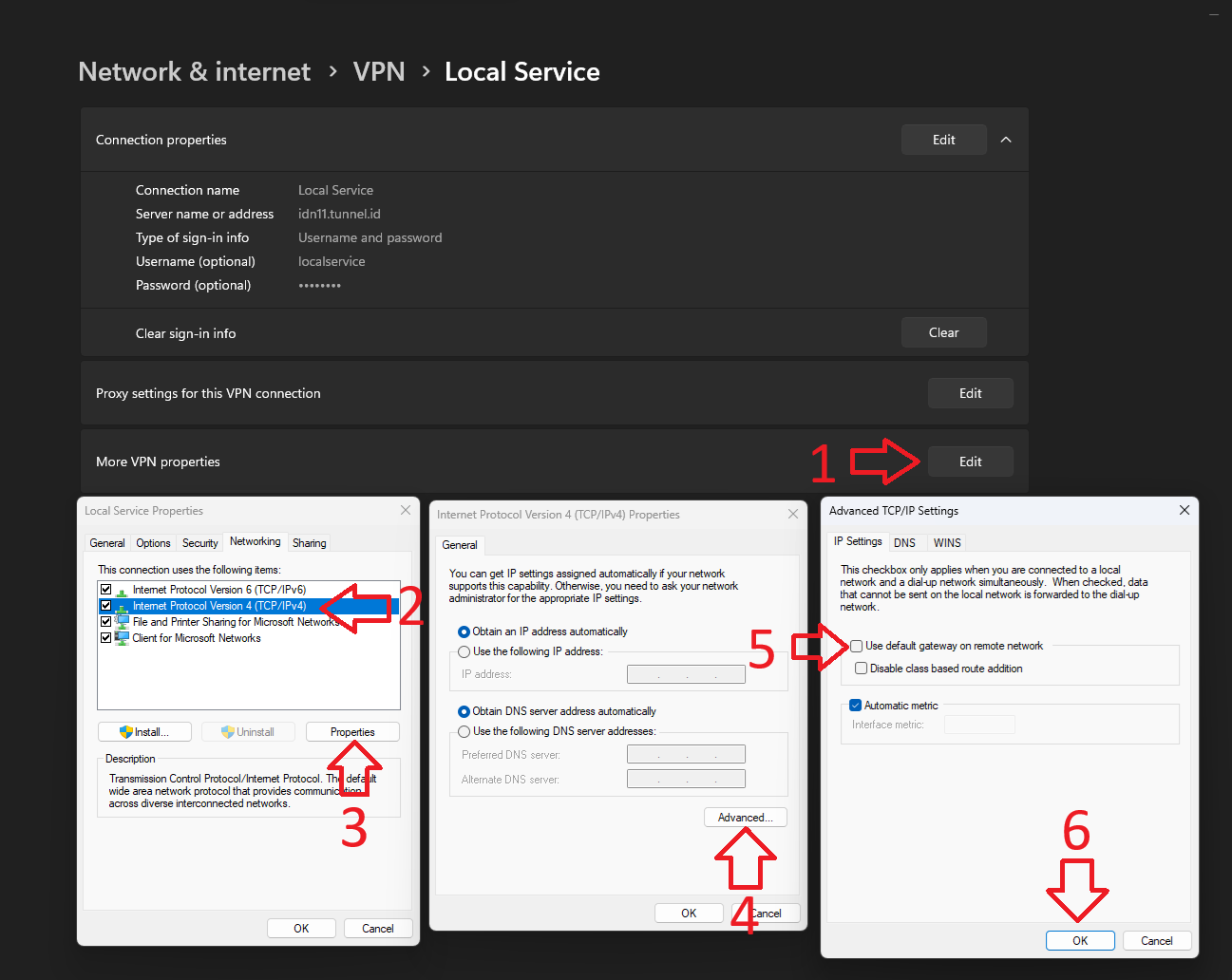
Selanjutnya pada bagian More VPN Properties klik Edit.
Klik Internet Protocol Version 4 (TCP/IPv4) dan klik Properties.
Saat windows General muncul klik Advanced.
Hilangkan cetang Use default gateway on remote network lalu klik OK pada masing windows.
Jalankan VPN
Kembali ke daftar profile VPN, klik Connect pada profile VPN yang baru ditambahkan.
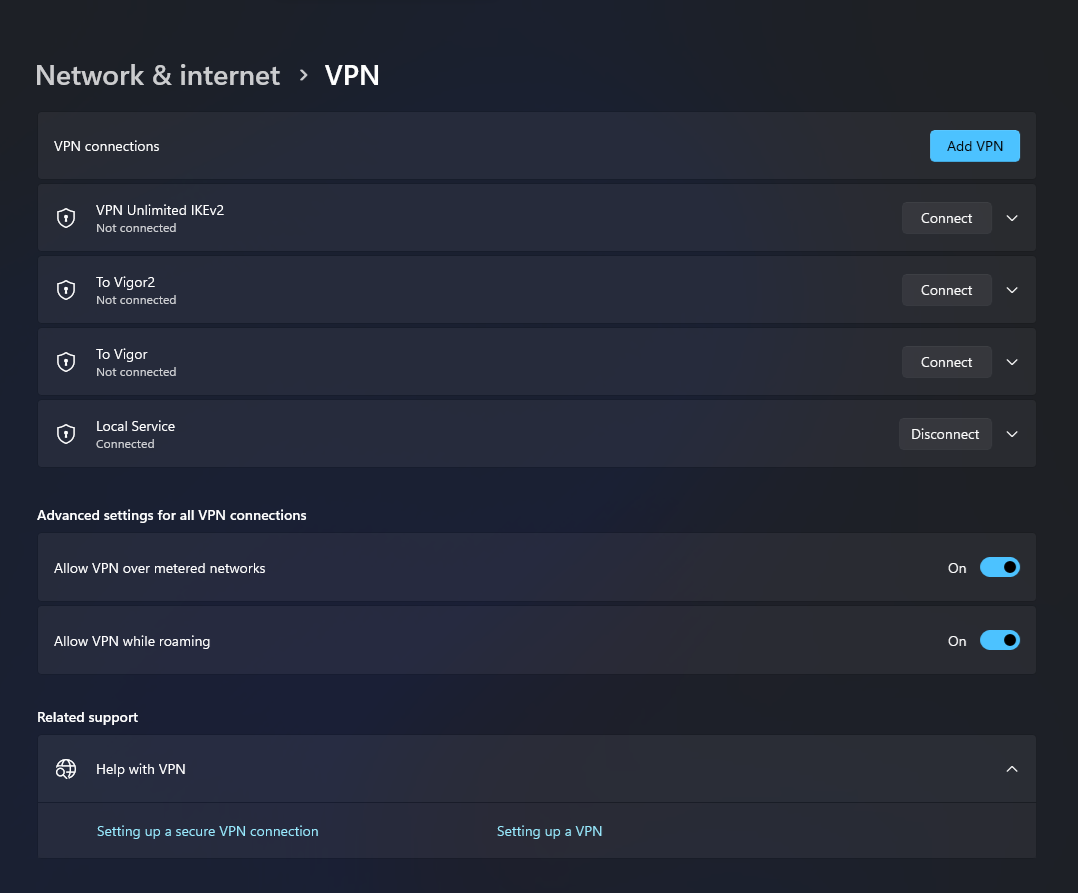
Sekarang aplikasi sudah bisa diakses melalui remote address http://idn11.tunnel.id:3254 dan pastikan tidak mengakses URL dengan https.
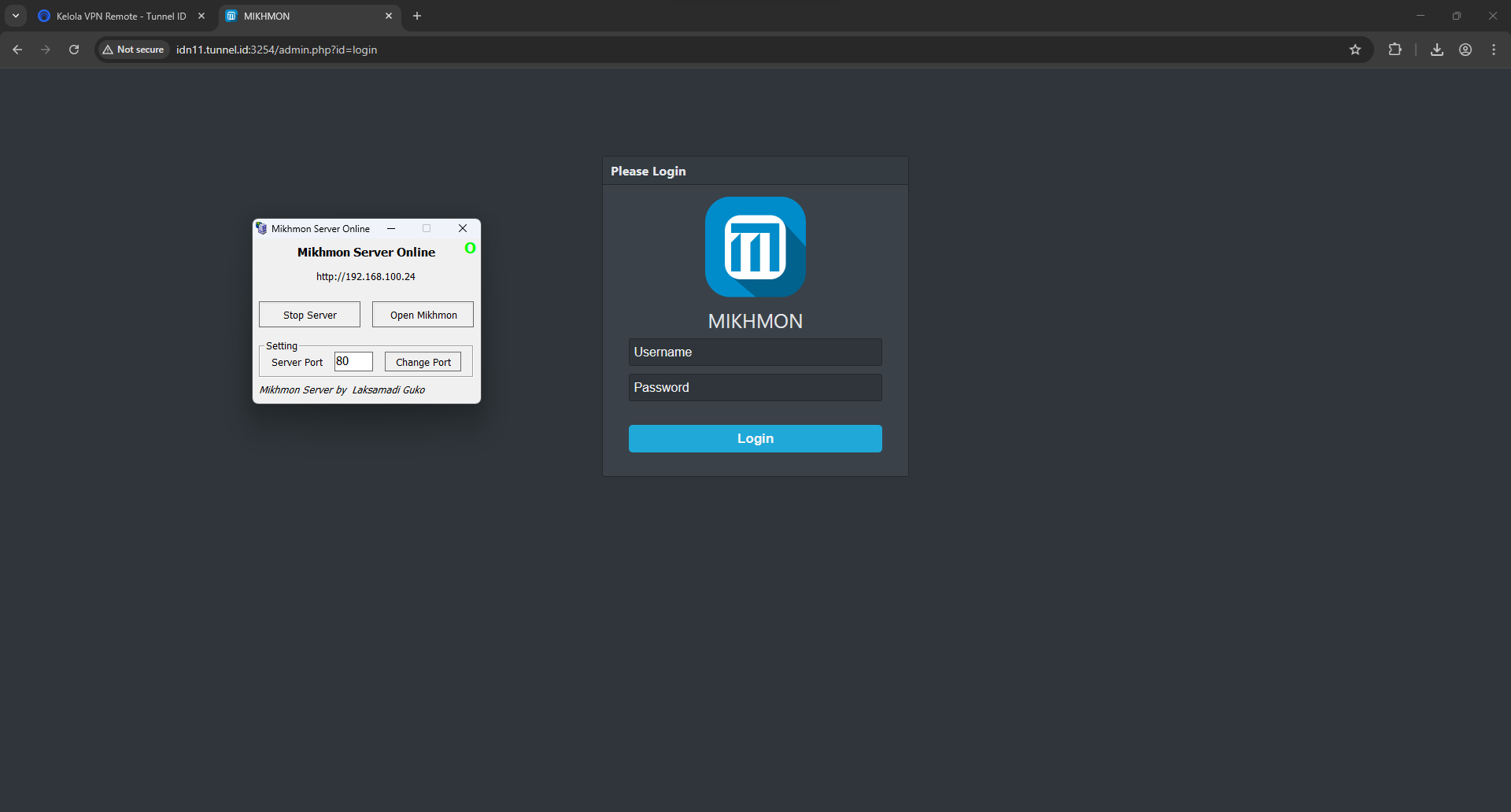
Jika service adalah serbuah web app pastikan mengakses URL remote address dengan protocol http bukan https. Dan pastikan aplikasi berjan di IP 0.0.0.0 bukan di localhost/127.0.0.1