Port Forwarding Mikrotik
Adakalanya kita ingin mengakses service pada device dibawah router mikrotik, dan itu bisa dilakukan dengan melakukan Port Forwarding di mikrotik.
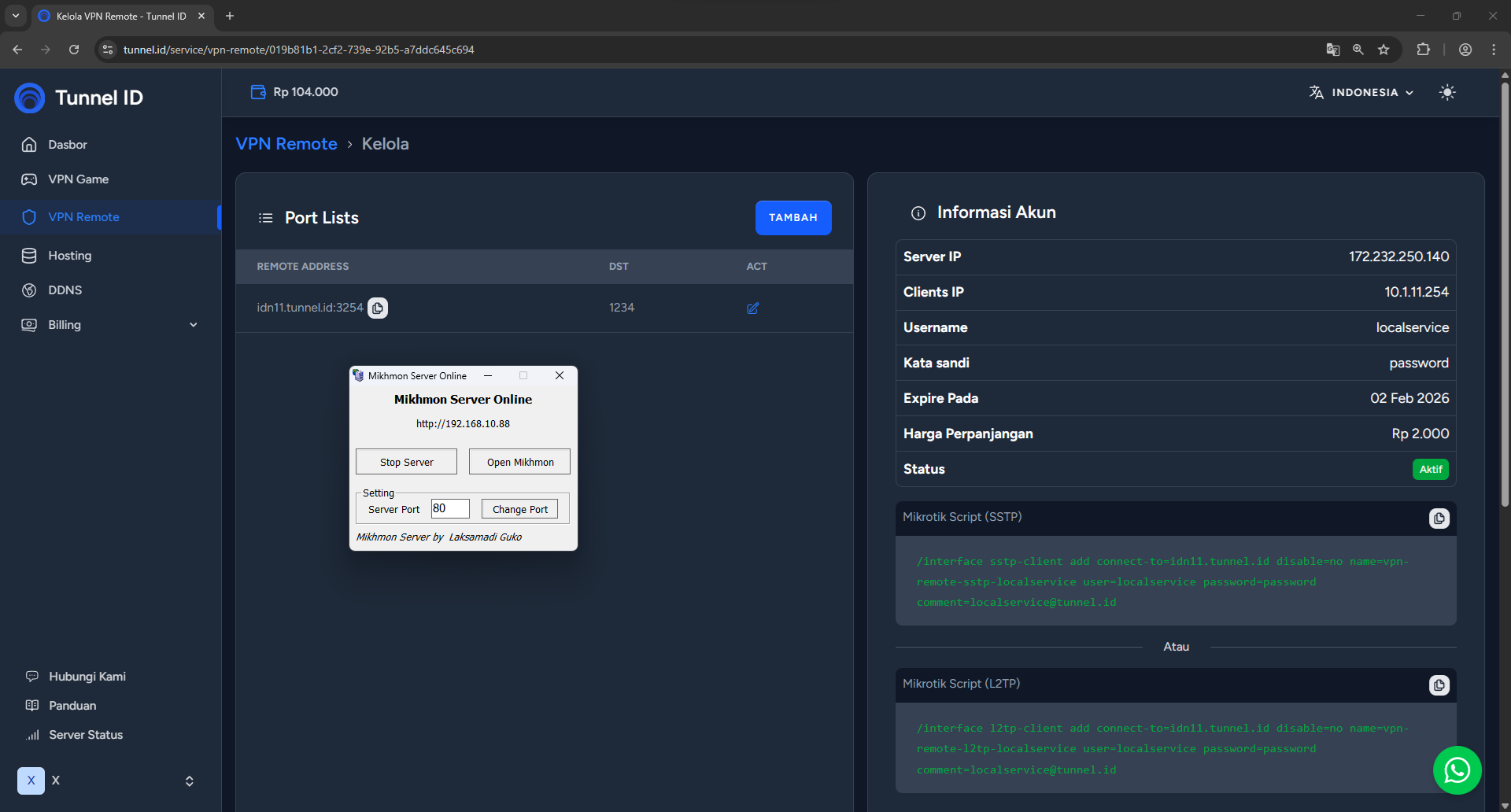
Contoh kasus:
- IP Address Client Hotspot: 192.168.10.88
- Client OS: Windows 11
- Service/App: Web app port 80 (mikhmonv3)
Silahkan order akun VPN Remote, atau bisa order port tambahan jika sudah ada vpn remote yang terkoneksi di Mikrotik.
Contoh akun vpn remote:
- Username: localservice
- Password: ******
- Port Tujuan: 1234 (pastikan tidak bentrok dengan service lain)
- Remote address: idn11.tunnel.id:3254
- Interface name: vpn-remote-sstp-localservice (sstp)
Menambahkan Rules NAT
Silahkan buka Winbox, silahkan copy-paste script jika sebelumnya interface sstp/l2tp belum ditambahkan, detailnya bisa cek di halaman berikut: Konfigurasi Akun VPN Remote
Masuk ke menu IP -> Firewall -> NAT lalu tambahan NAT Baru. Berikut pernambahan nat dengan contoh kasus diatas.
General Tab

- Chain: dstnat
- Protocol: tcp
- Dst.Port: 1234 (samakan dengan port tujuan di web)
- In.Interface: vpn-remote-sstp-localservice (akan muncul jika sudah copy-paste script)
Action Tab
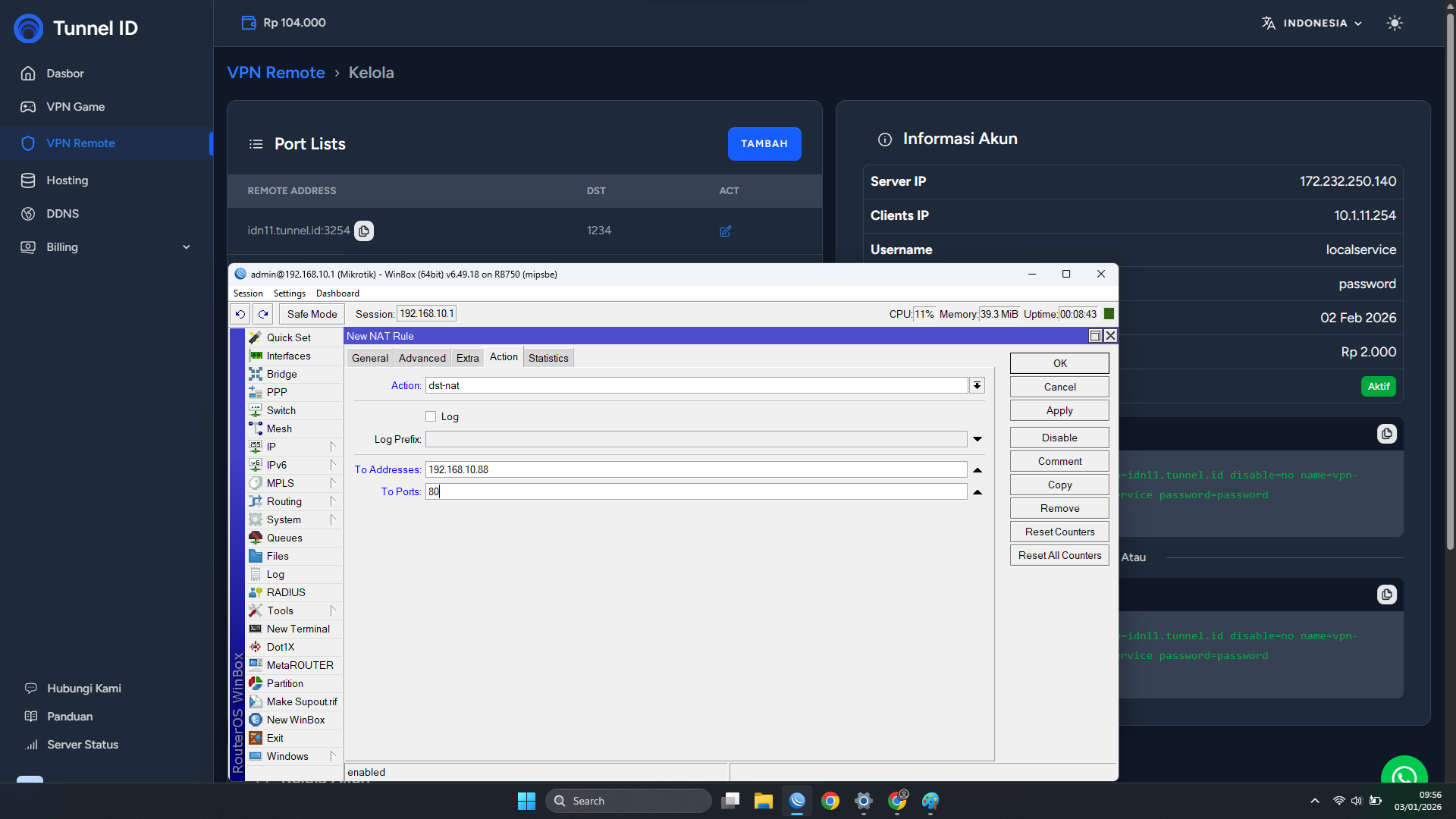
- Action: dst-nat
- To Adderss: 192.168.10.88 (IP Device)
- To Ports: 80 (Port Service)
Sekarang aplikasi sudah bisa diakses melalui remote address http://idn11.tunnel.id:3254 dan pastikan tidak mengakses URL dengan https.
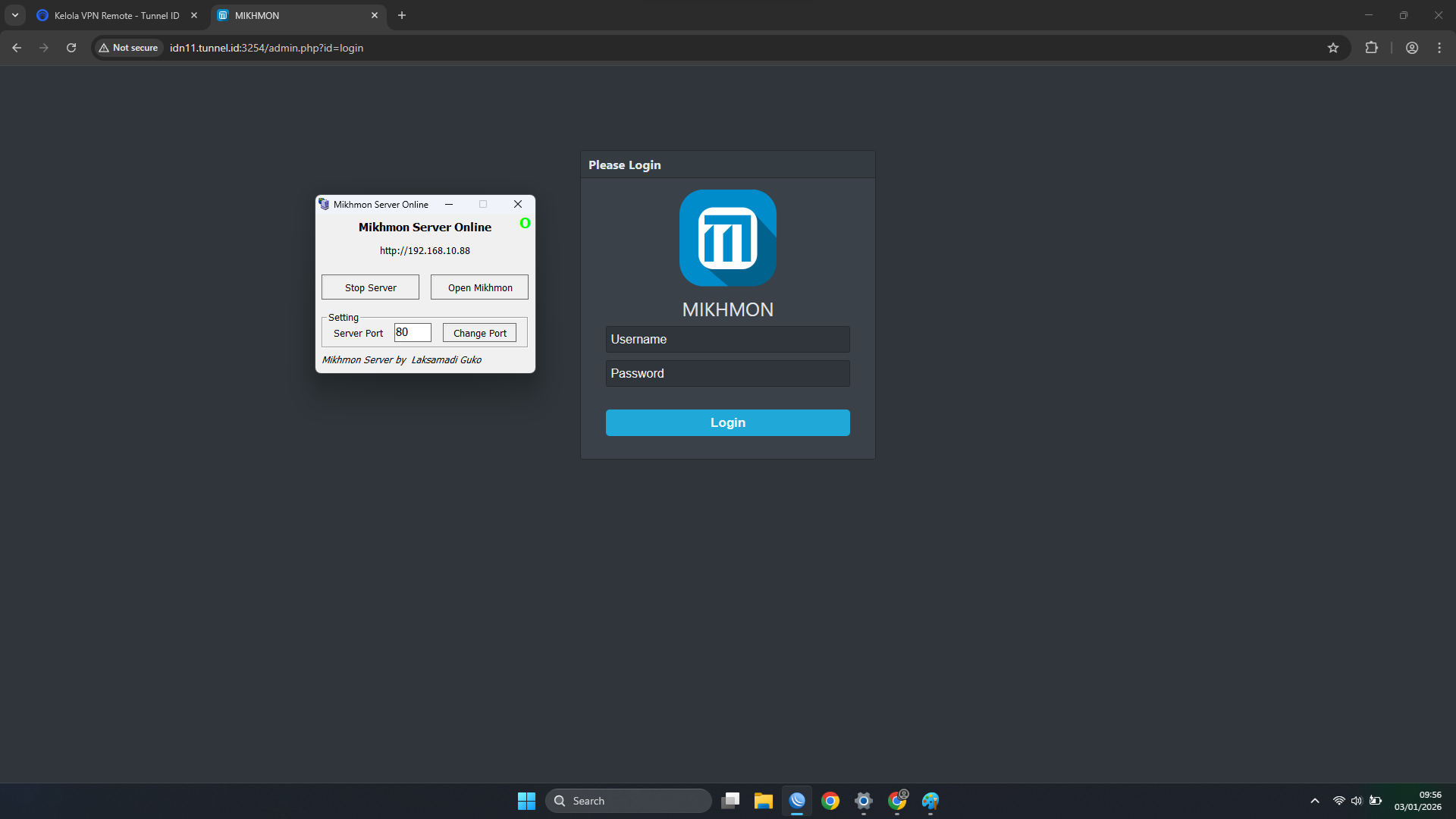
Jika service adalah serbuah web app pastikan mengakses URL remote address dengan protocol http bukan https. Dan pastikan aplikasi berjan di IP 0.0.0.0 bukan di localhost/127.0.0.1